Інструкція касира
Касу PRRO.cloud відкривають у браузері на комп'ютері, планшеті чи телефоні — окремої програми чи касового апарата не треба. Касир пробиває чек за кілька секунд, покупець отримує його посиланням або QR-кодом, а зміни, Z-звіти й офлайн-режим на час збоїв ДПС ведуться за її правилами.
Друку на касовий принтер немає: чек показується на екрані у вигляді касової стрічки, а покупцеві його надсилають посиланням, QR-кодом або через «Поділитися».
Підготовка каси
Це робиться один раз — власником або адміністратором кабінету. Касу спершу реєструють у податковій (форма 1-ПРРО) і додають у кабінет разом із ключем КЕП.
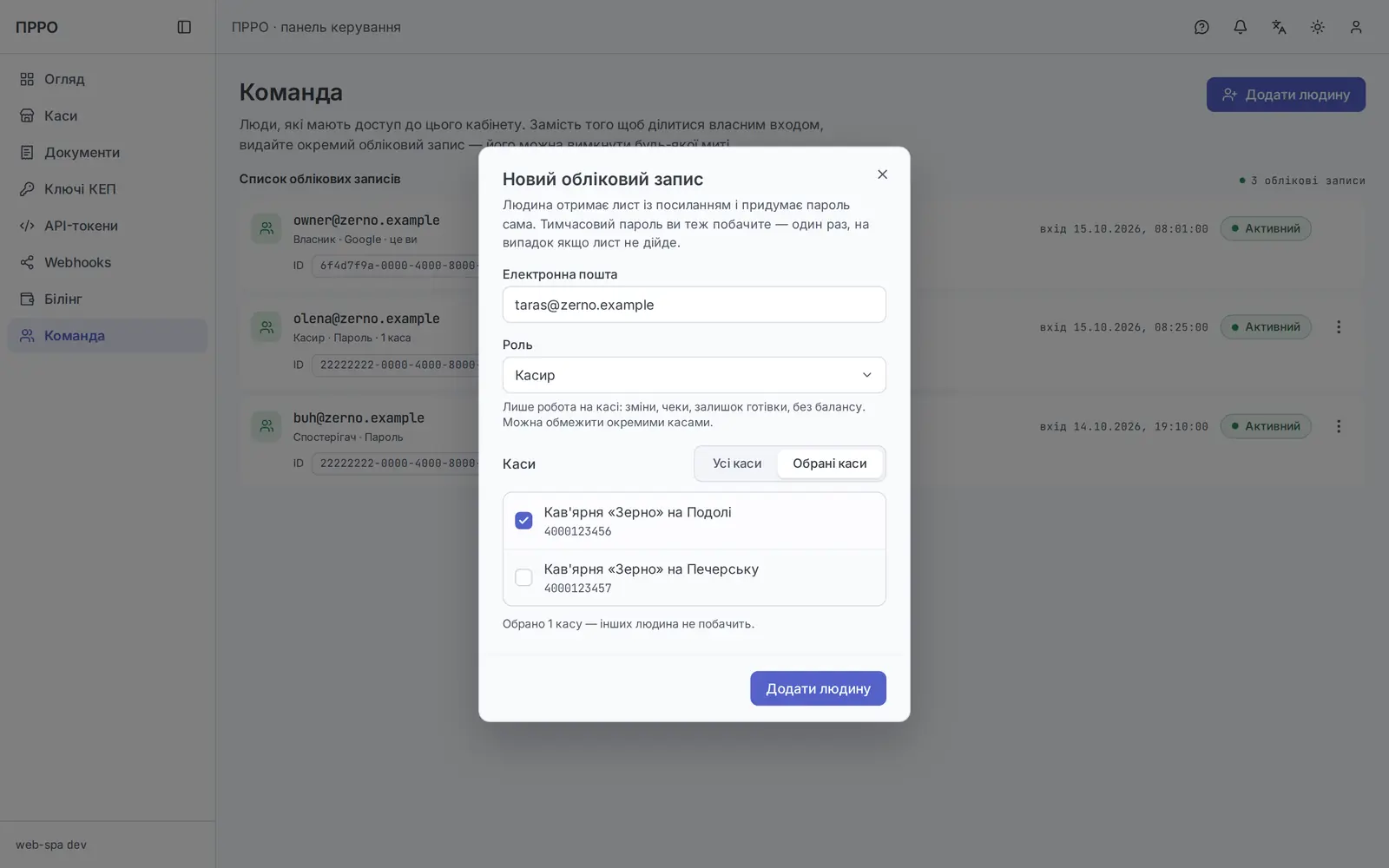
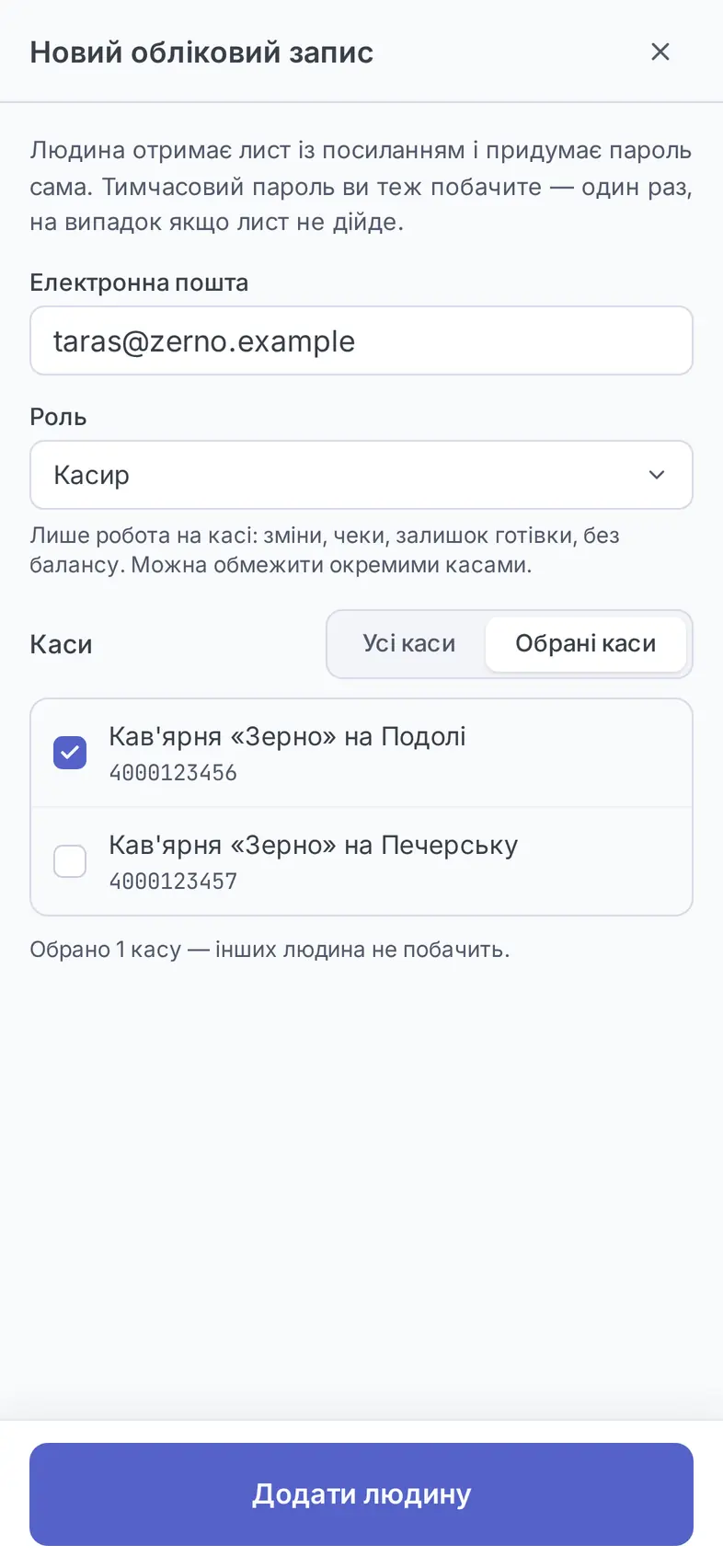
- Додайте касира. «Команда» → «Додати людину», роль «Касир». Касир бачить лише роботу на касі — зміни, чеки, залишок готівки — і не бачить балансу; доступ можна обмежити окремими касами. Людина отримає лист і придумає пароль сама.
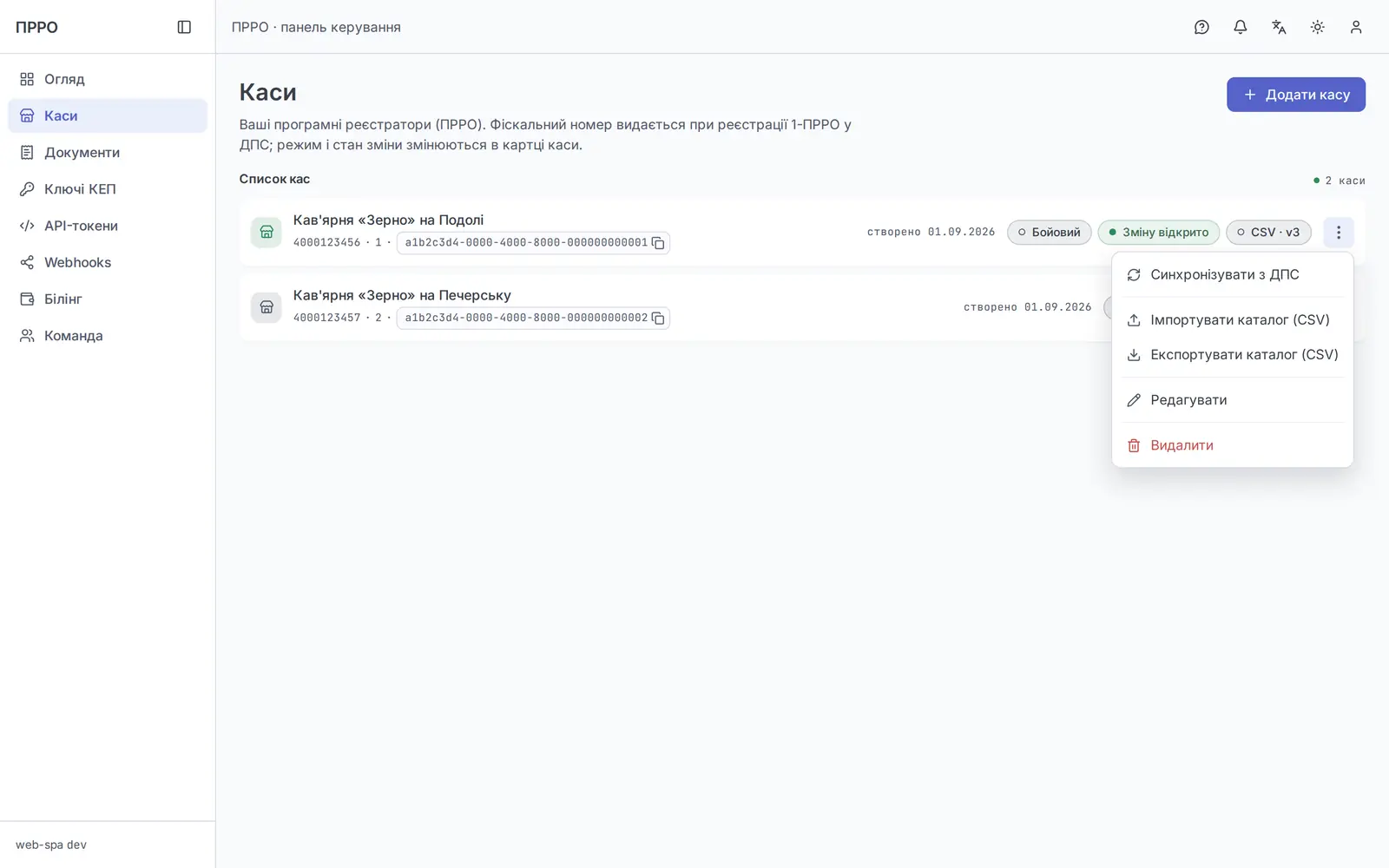
- Завантажте каталог товарів. «Каси» → меню каси → «Імпортувати каталог (CSV)». Обов'язкові колонки —
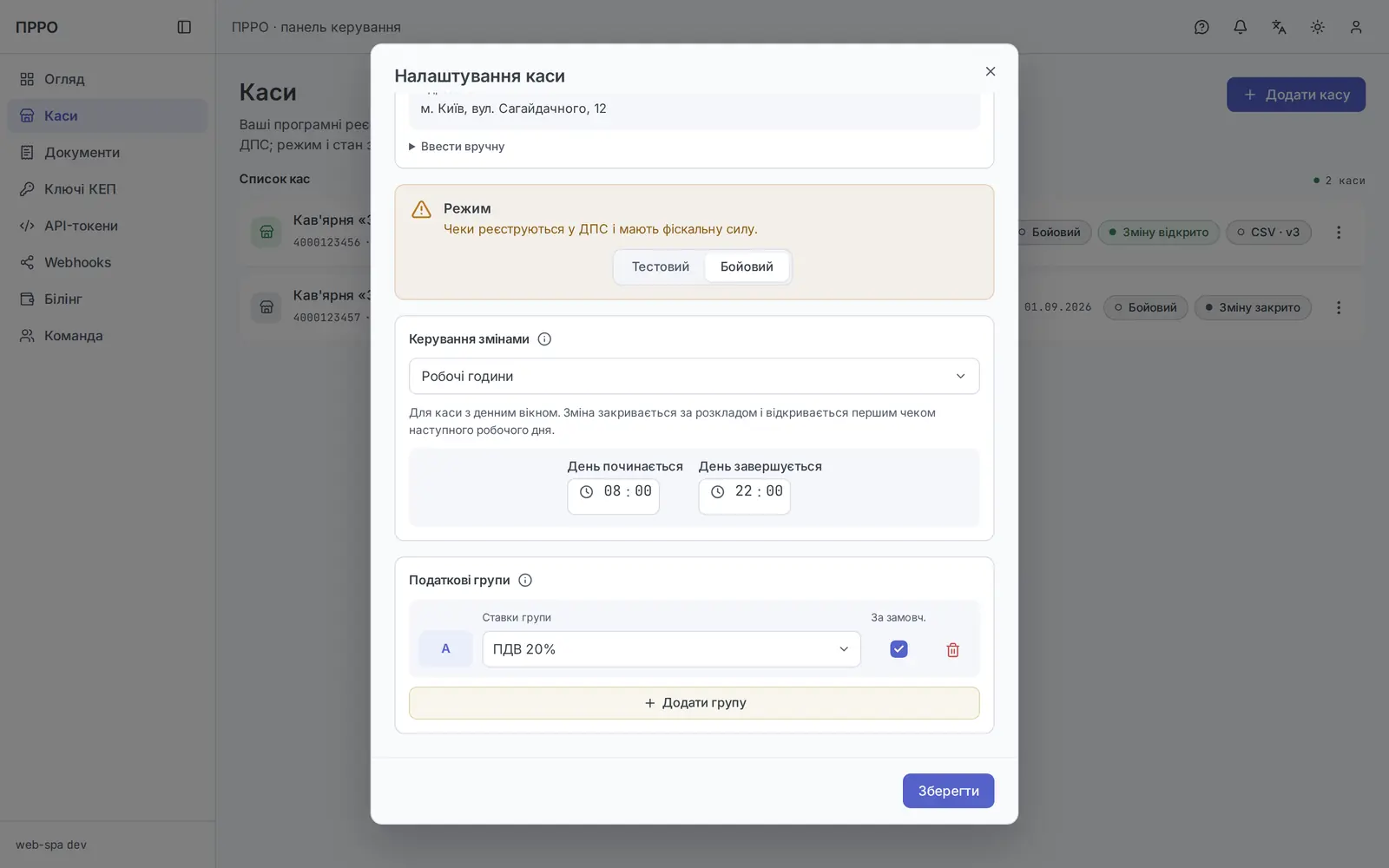
nameіprice; можна додати штрихкод, код товару, групу податків, УКТЗЕД і одиницю виміру. Зразок дає «Експортувати каталог (CSV)». Каталог отримують усі пристрої каси. - Налаштуйте податкові групи. У налаштуваннях каси: які ставки (ПДВ, акциз) несе кожна група і яку з них каса застосовує за замовчуванням — тоді касирові не доведеться обирати податок для кожного товару.
- Оберіть режим змін. «Вручну», «Цілодобово» або «Робочі години»: у двох останніх зміна закривається Z-звітом за розкладом сама.
Вхід і зміна
Касир входить у кабінет PRRO.cloud зі своєю поштою й паролем. На телефоні кабінет можна встановити як застосунок: у меню браузера — «Додати на головний екран» або «Встановити застосунок».
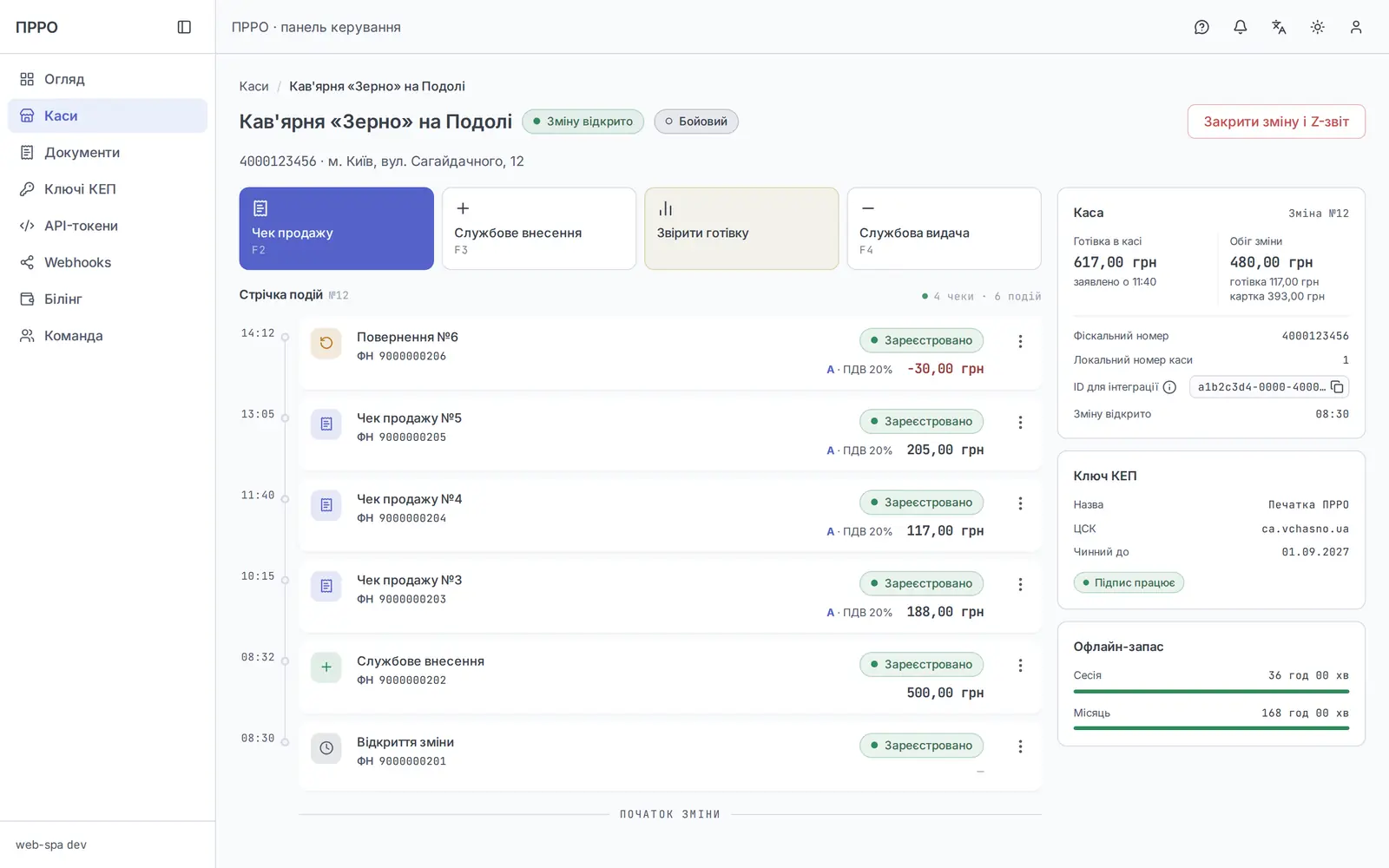
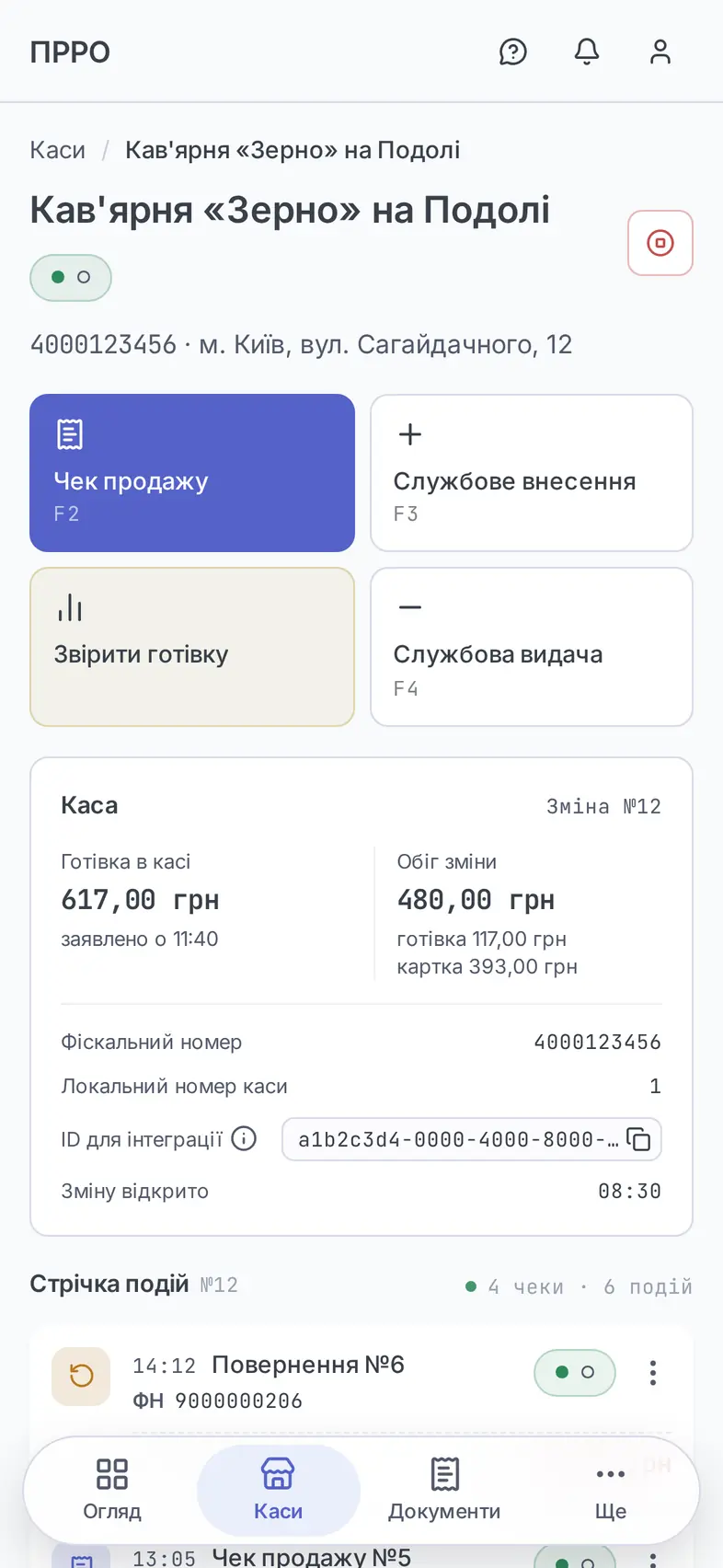
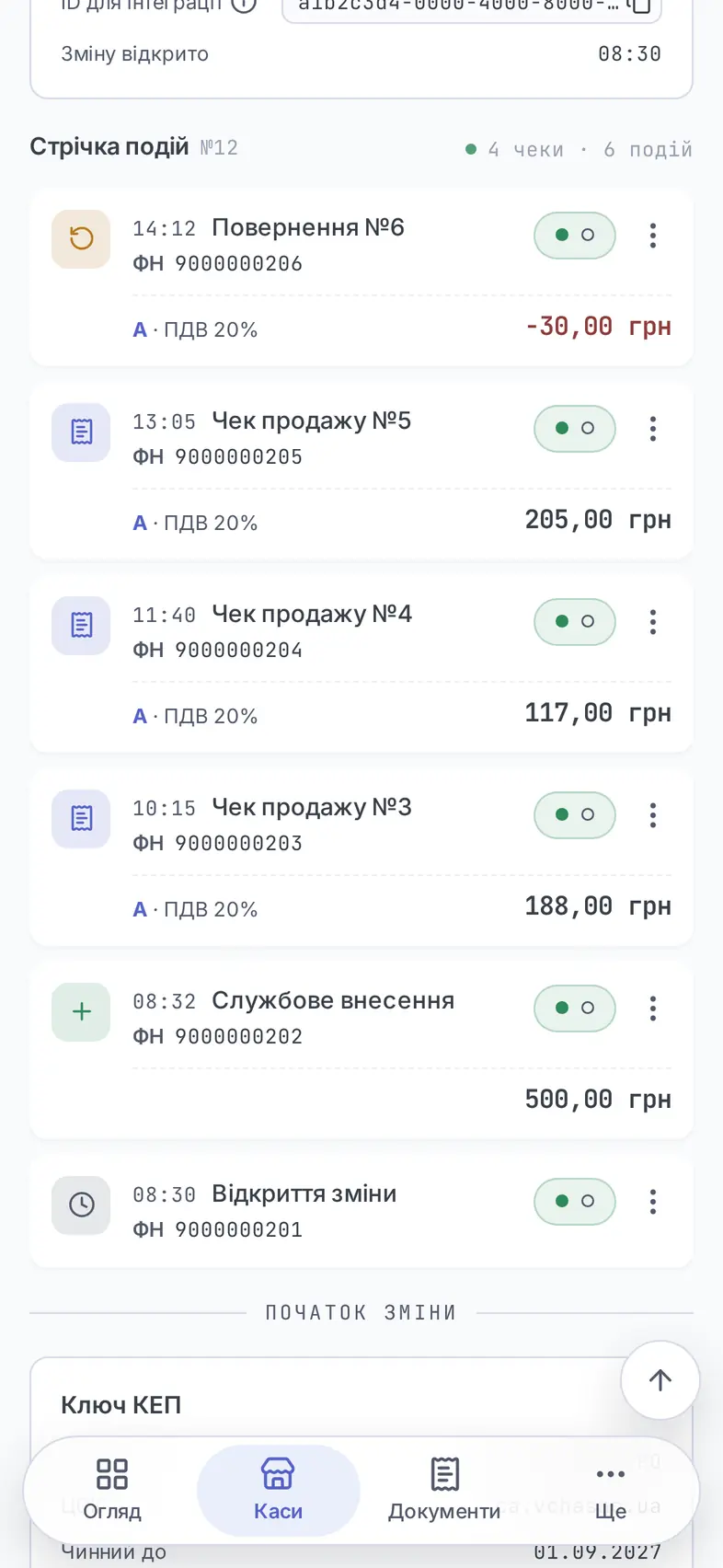
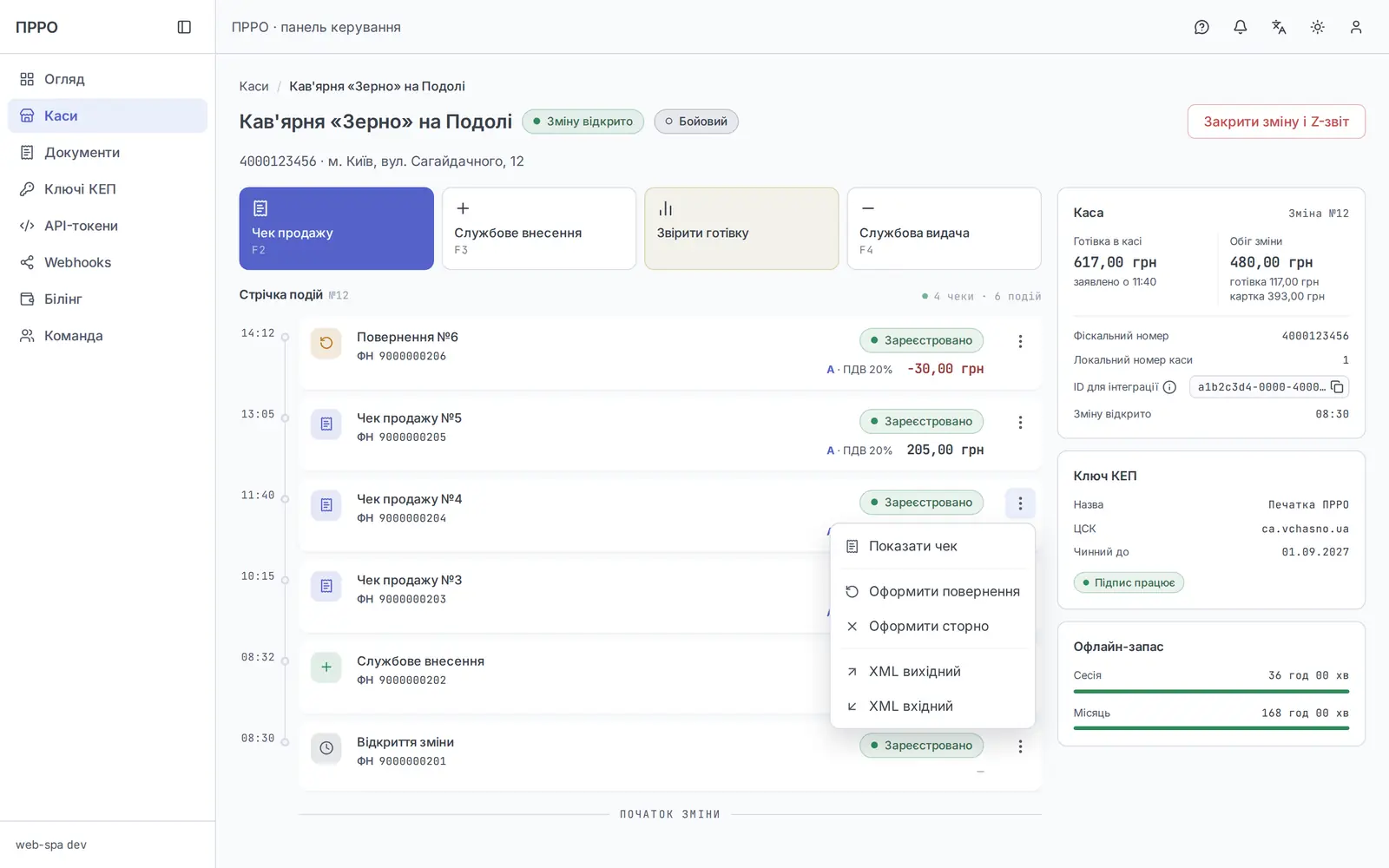
- Відкрийте касу. «Каси» → потрібна каса. Угорі — стан зміни й режим каси, нижче — плитки операцій і стрічка подій.
- Відкрийте зміну кнопкою «Відкрити зміну». Поки зміна закрита, плитки операцій неактивні.
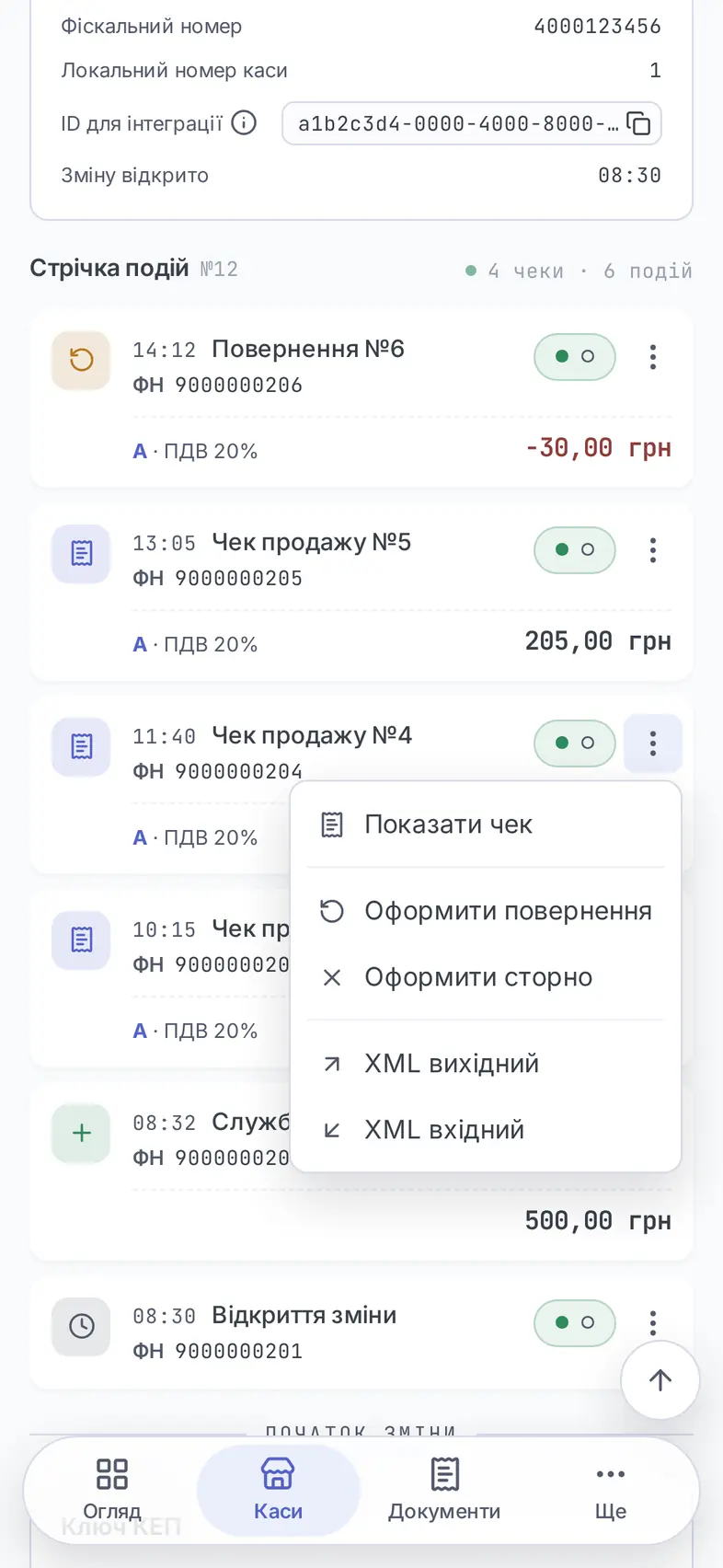
- Стрічка подій показує все, що сталося з касою від відкриття зміни: чеки, повернення, службові документи. Поруч — готівка в касі й обіг зміни.
Чек продажу
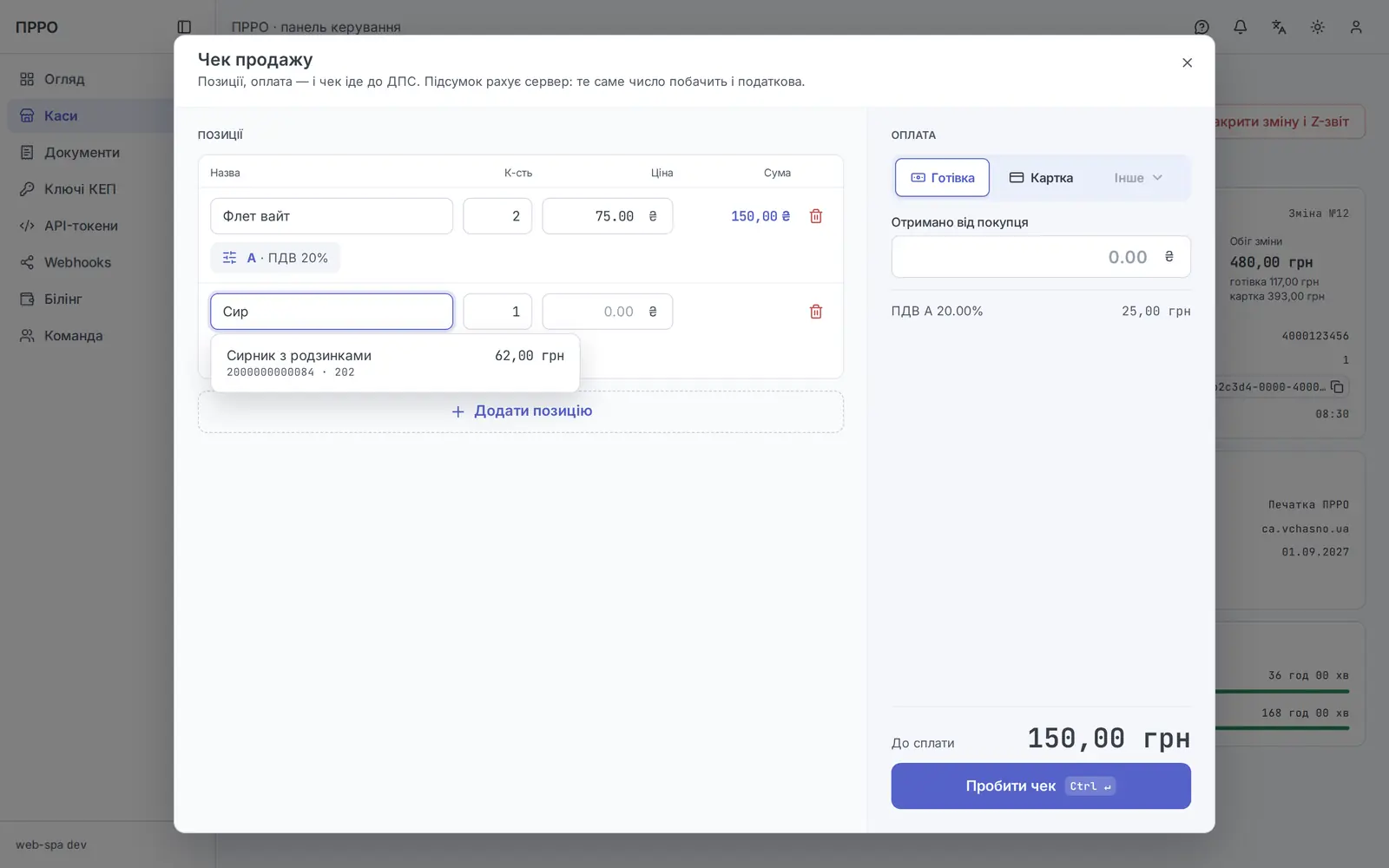
Плитка «Чек продажу» або клавіша F2.
-
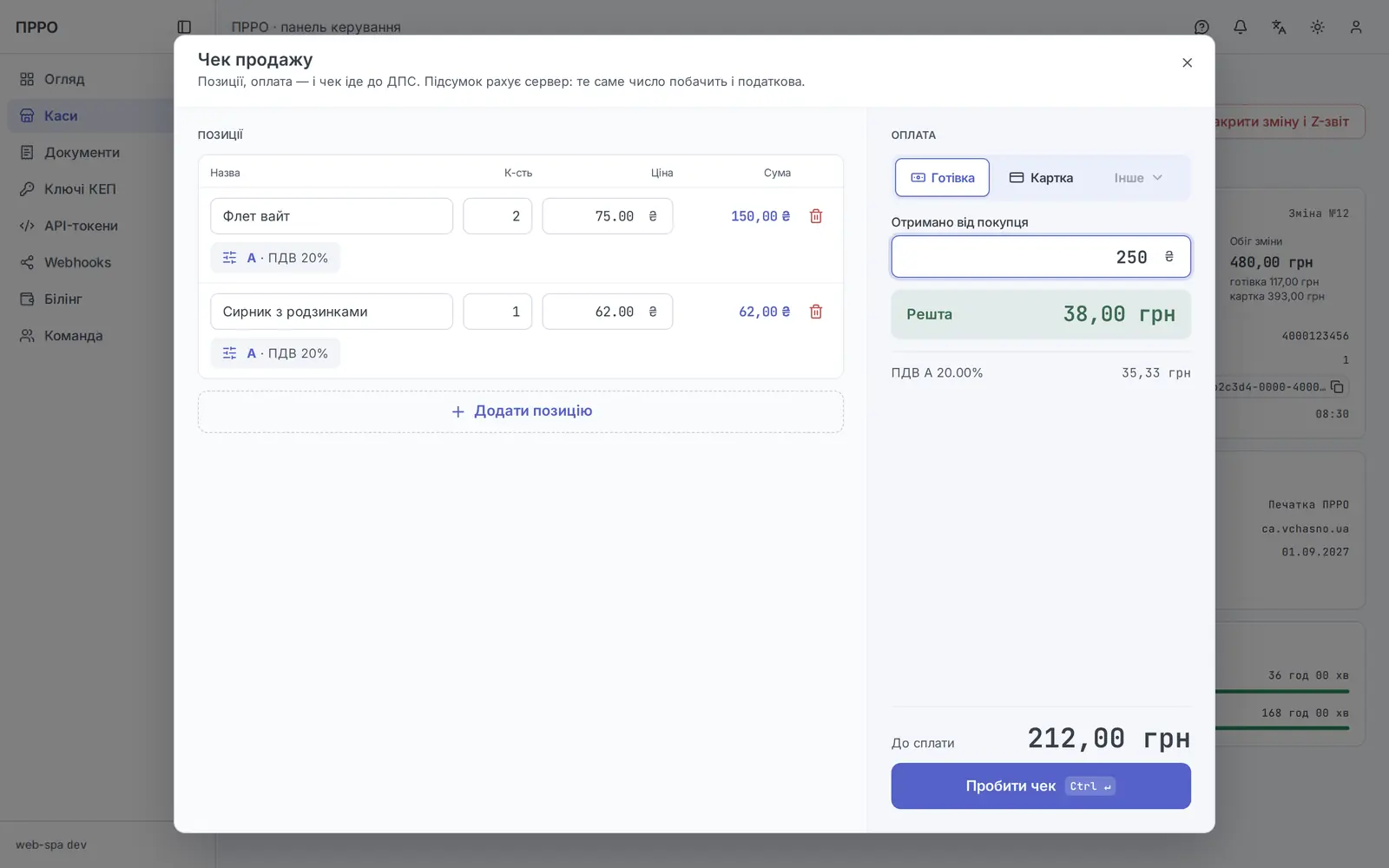
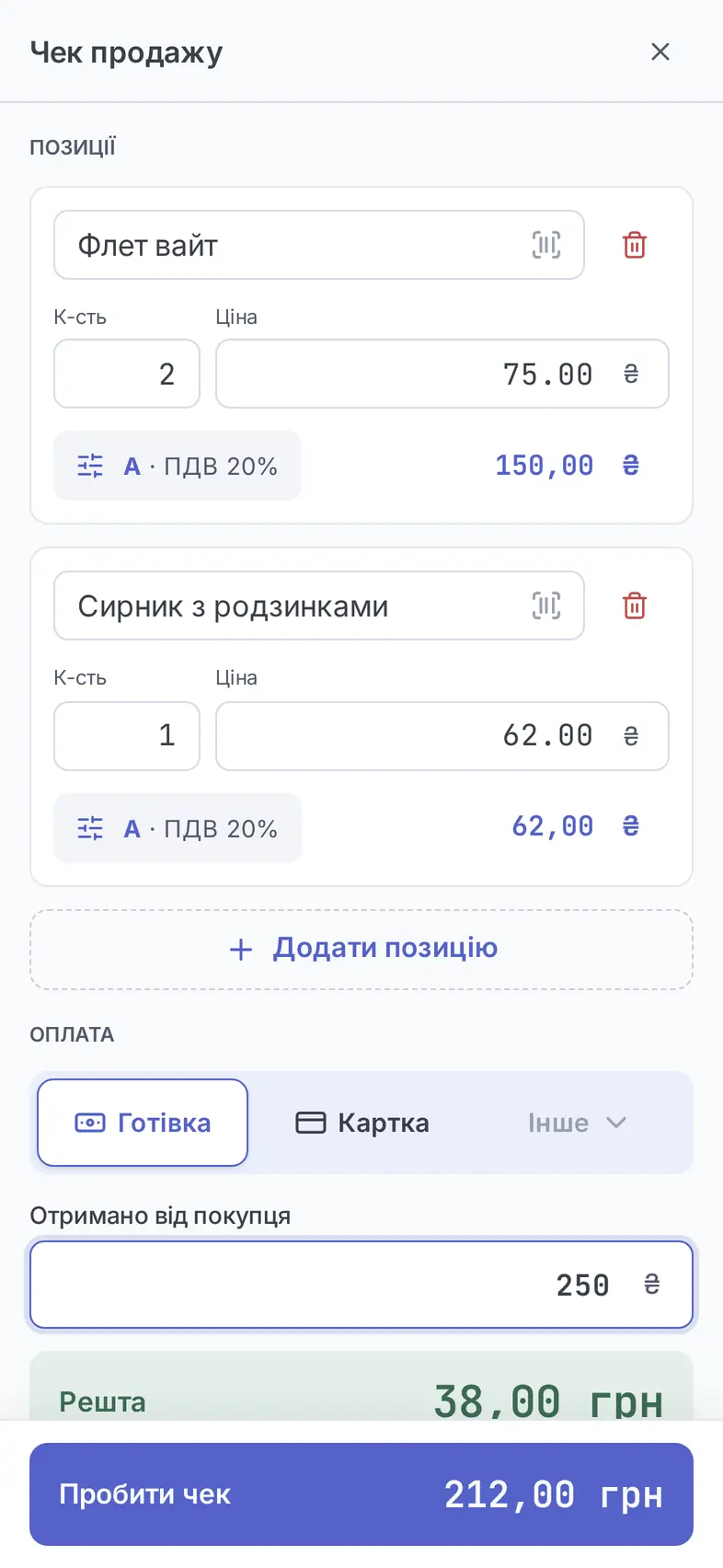
Додайте позиції. Почніть вводити назву — каса підкаже товари з каталогу й підставить ціну та податок. Товар поза каталогом вводять вручну: назва, кількість, ціна.
-
Перевірте податок і знижку — кнопка під кожною позицією.
-
Оберіть оплату: готівка, картка або інше. Для готівки введіть суму від покупця — каса покаже решту.
-
Пробийте чек кнопкою «Пробити чек» або Ctrl+Enter. Підсумок рахує сервер, тож ту саму суму побачить і податкова.
Чек для покупця
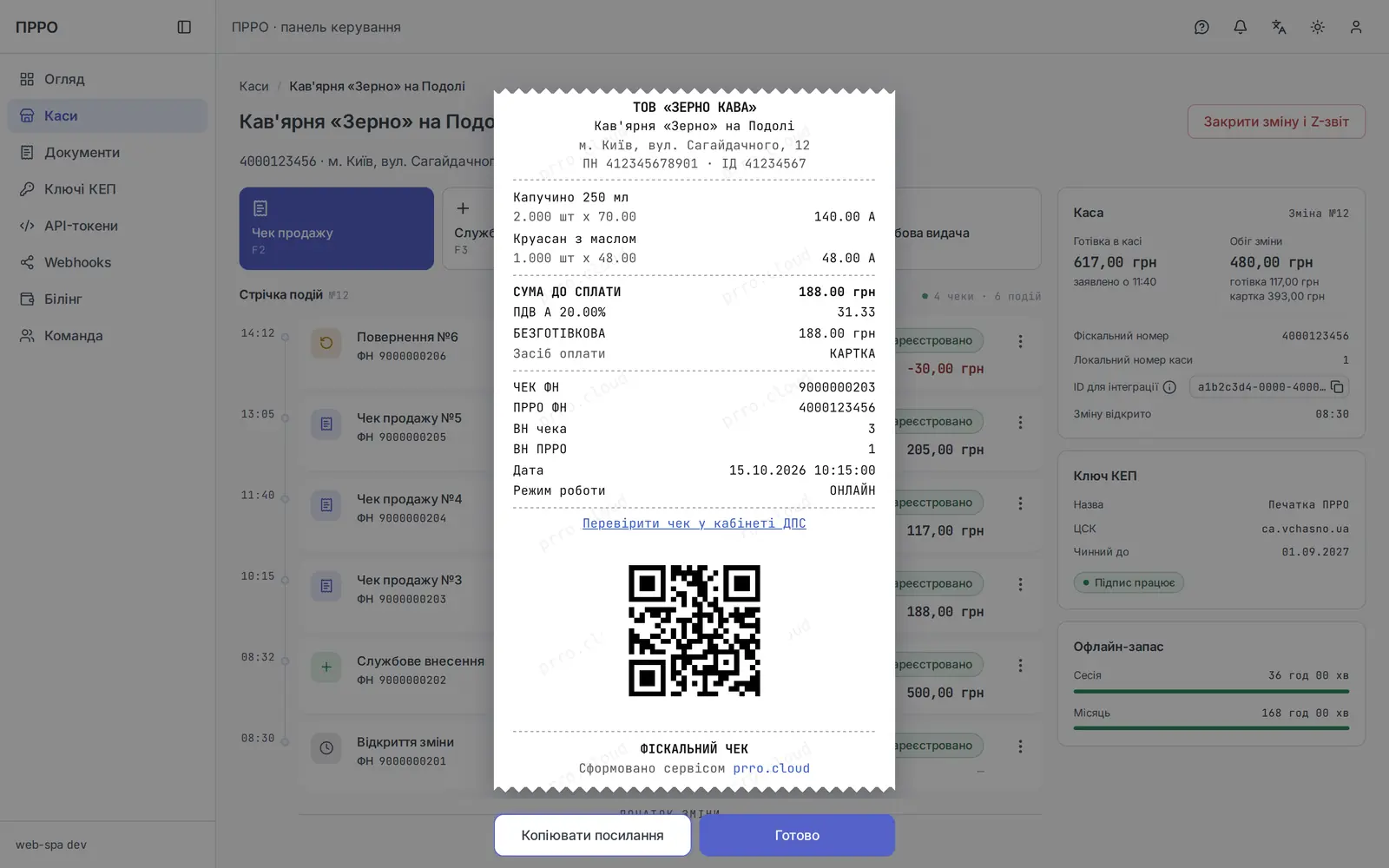
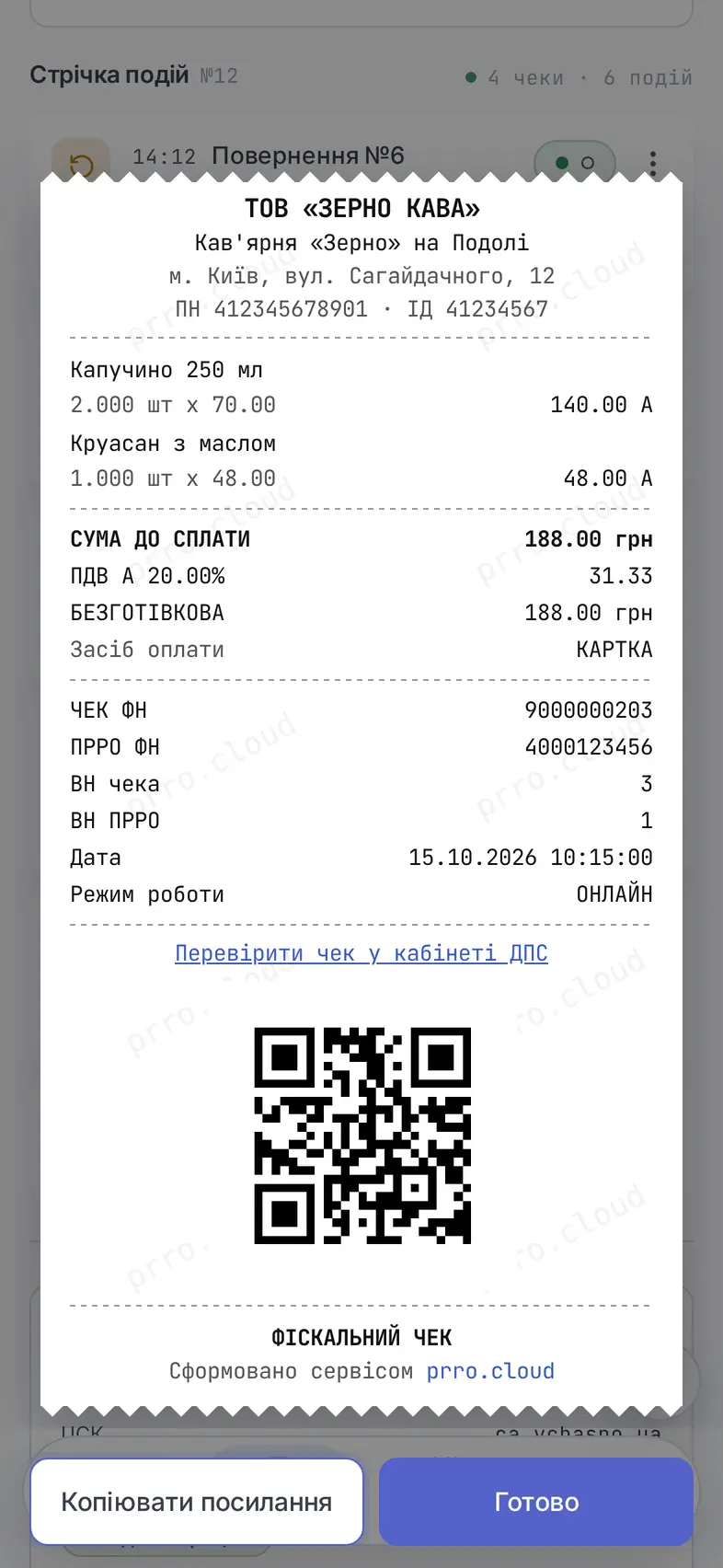
Щойно ДПС зареєструє чек, на екрані з'являється касова стрічка з фіскальним номером і QR-кодом. Покупець сканує QR своїм телефоном, або касир надсилає посилання — «Копіювати посилання» чи, на телефоні, «Поділитися» в будь-який месенджер. Будь-який чек зміни можна показати ще раз: меню документа в стрічці → «Показати чек».
Повернення і сторно
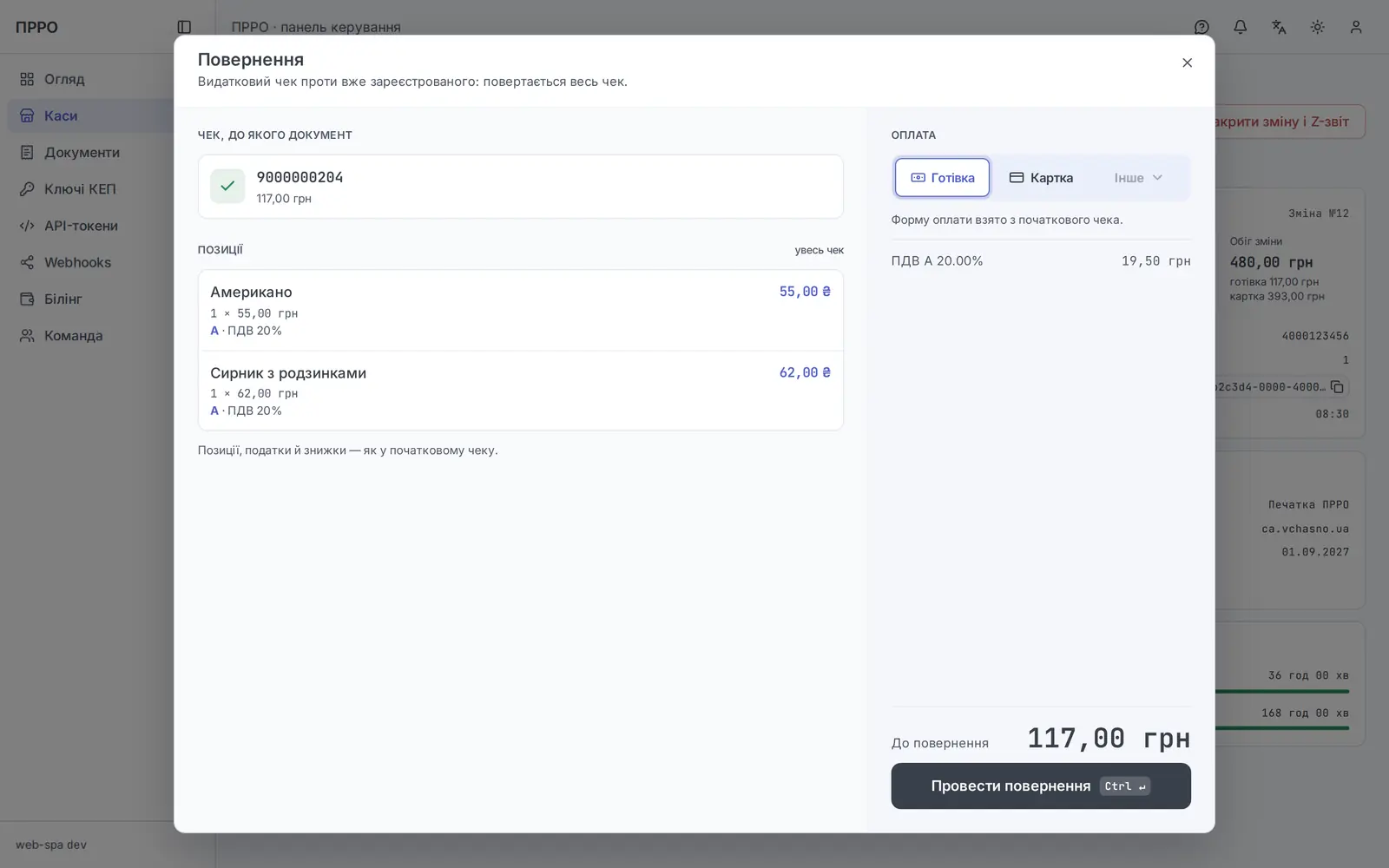
Обидва документи оформлюються з меню чека в стрічці зміни або в журналі «Документи» — і лише у відкритій зміні.
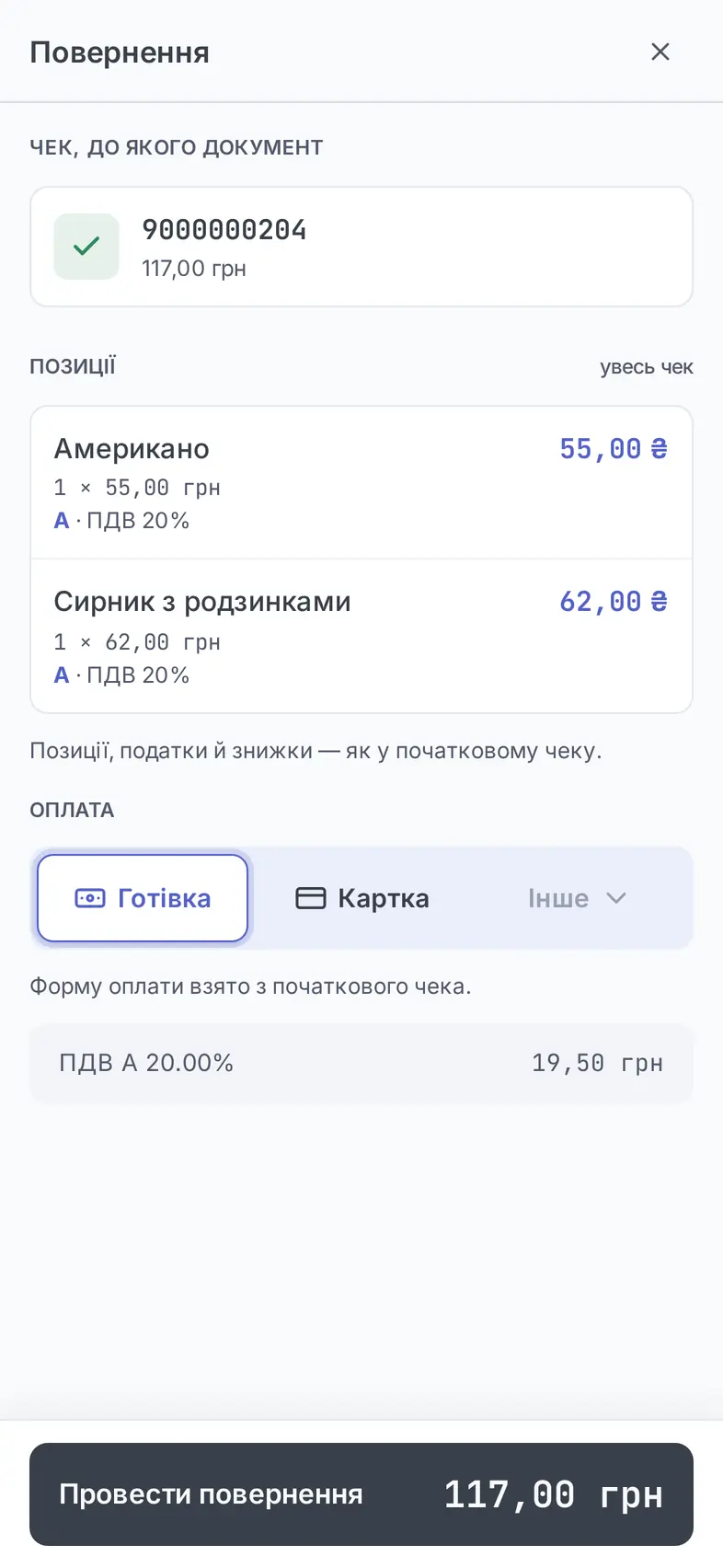
- Повернення — видатковий чек проти вже зареєстрованого. Позиції, податки, знижки й форма оплати підставляються з початкового чека; повертається весь чек або його залишок, якщо частину вже повернули.
- Сторно — скасування помилково проведеного чека цілком, як в оригіналі.
Готівка в касі
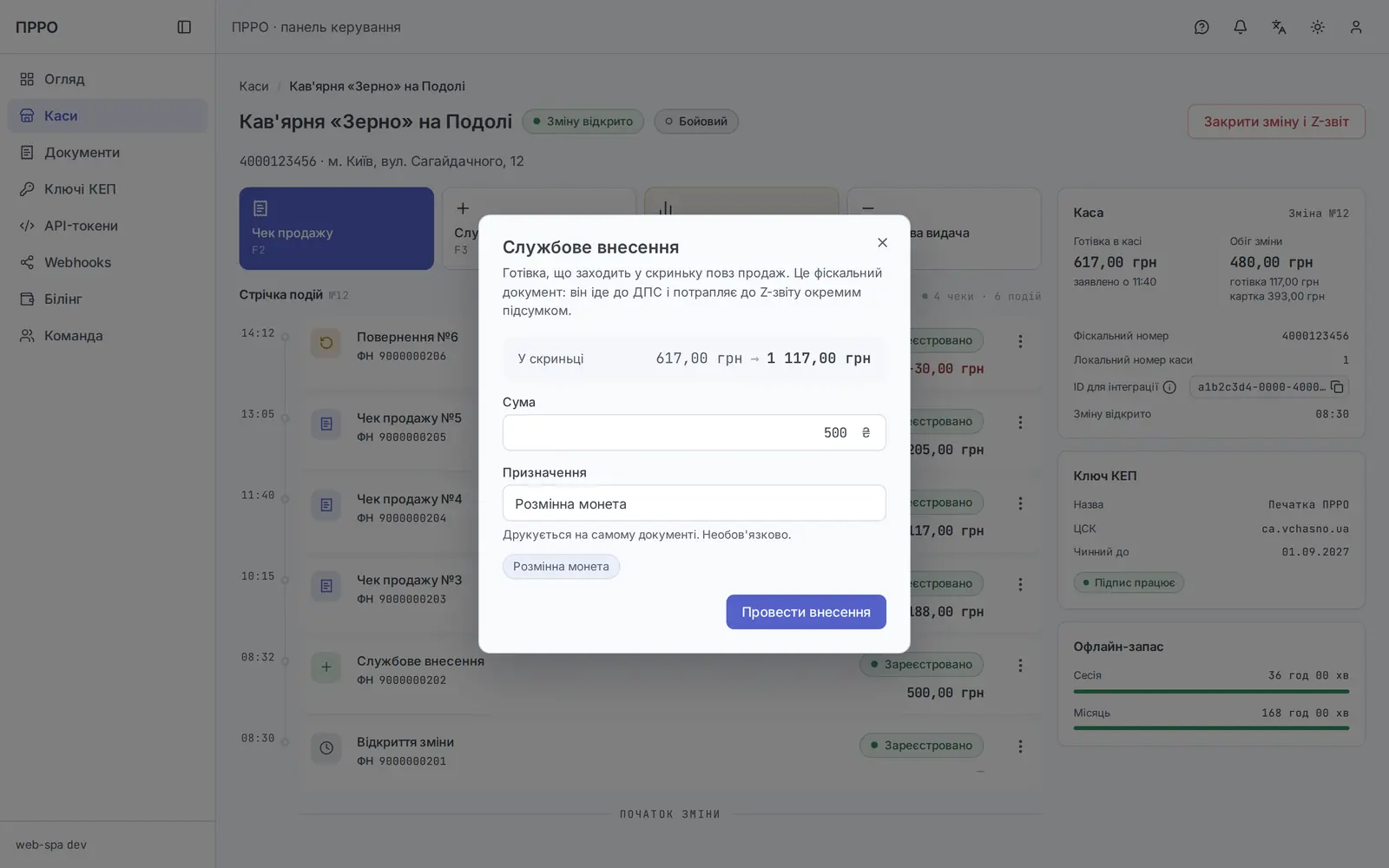
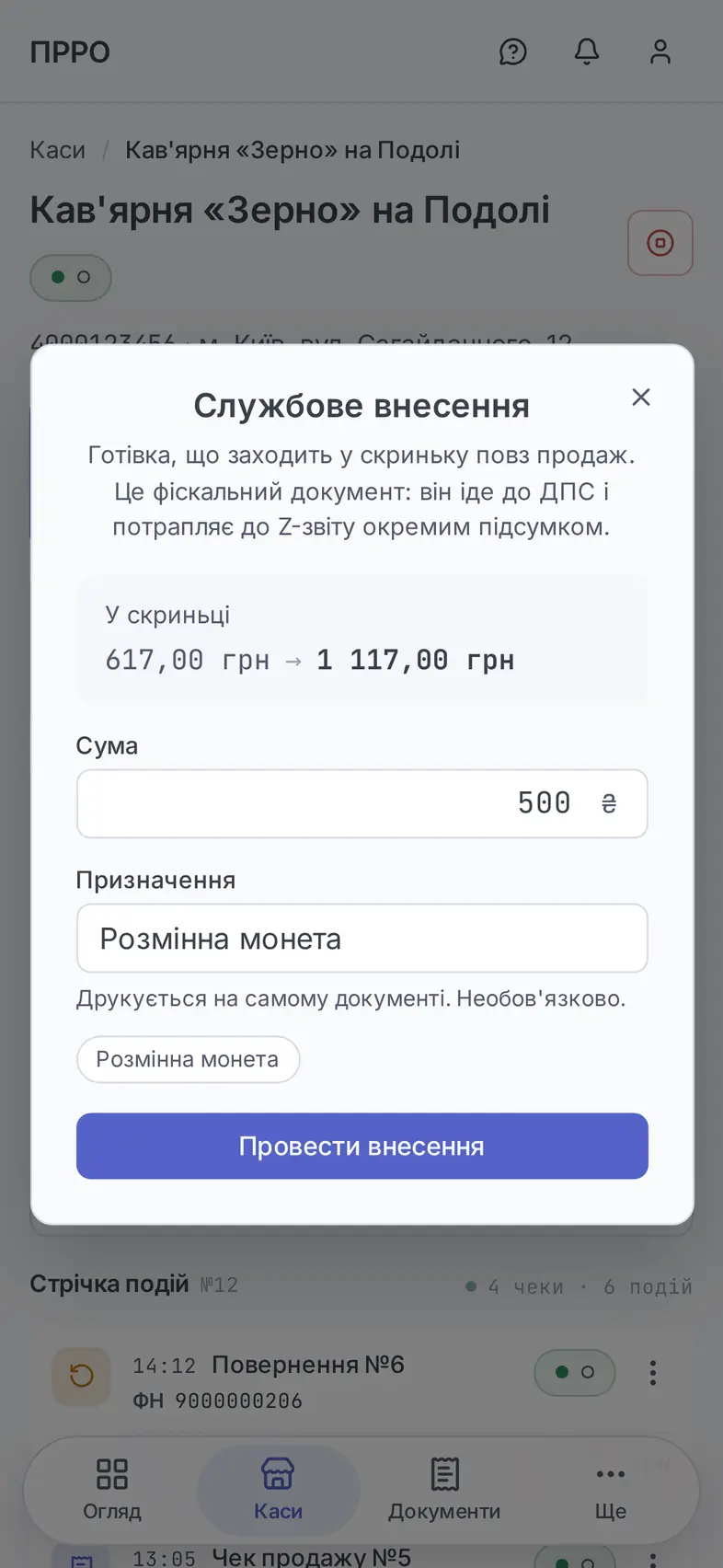
- Службове внесення (F3) — готівка, що заходить у скриньку повз продаж, наприклад розмінна монета на початку дня. Це фіскальний документ: він іде до ДПС і потрапляє в Z-звіт.
- Службова видача (F4) — готівка, що виходить зі скриньки повз продаж, наприклад інкасація. Теж фіскальний документ.
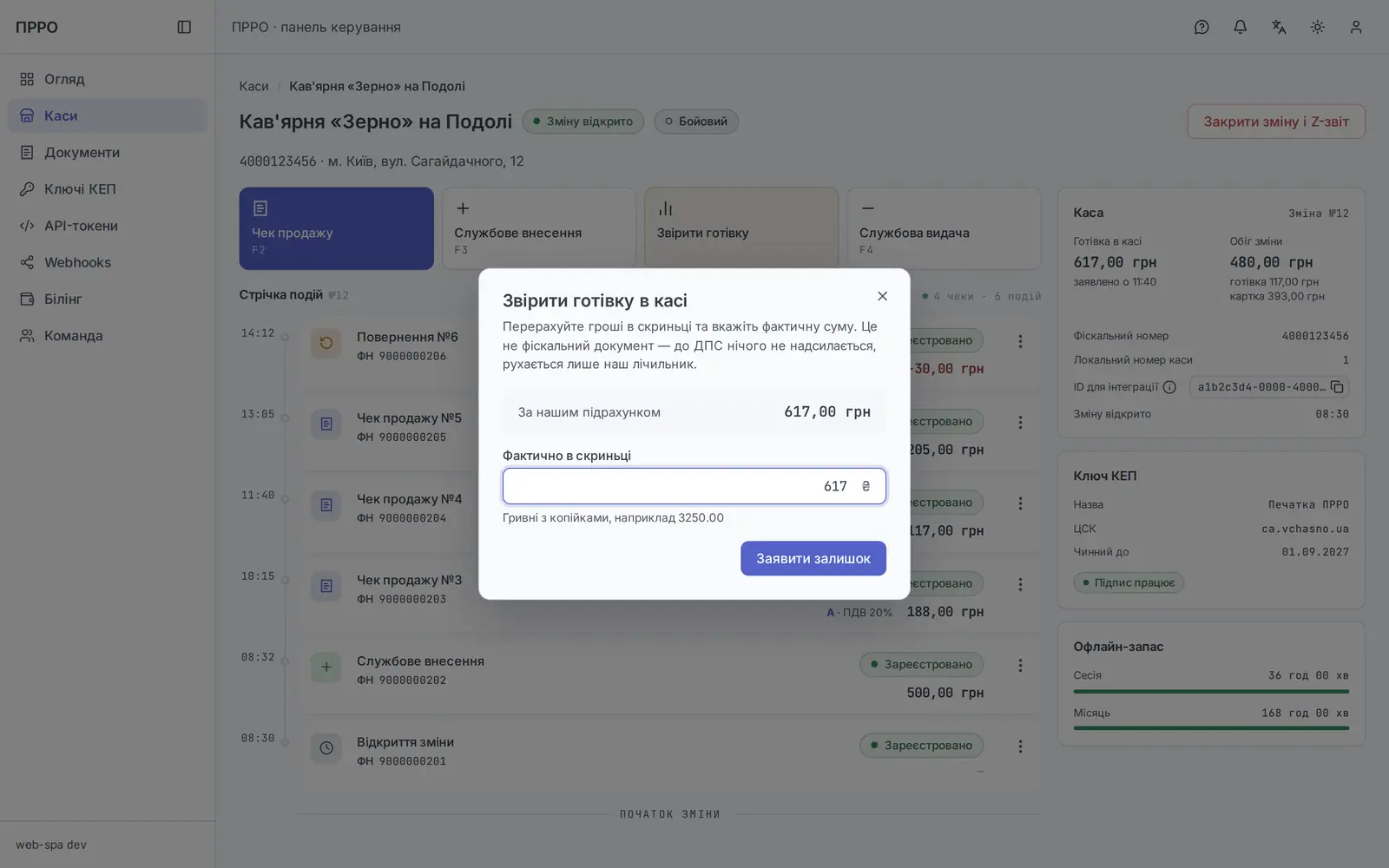
- Звірити готівку — перерахуйте гроші й укажіть фактичну суму. Це не фіскальний документ: до ДПС нічого не надсилається, змінюється лише лічильник готівки в кабінеті.
Закриття зміни
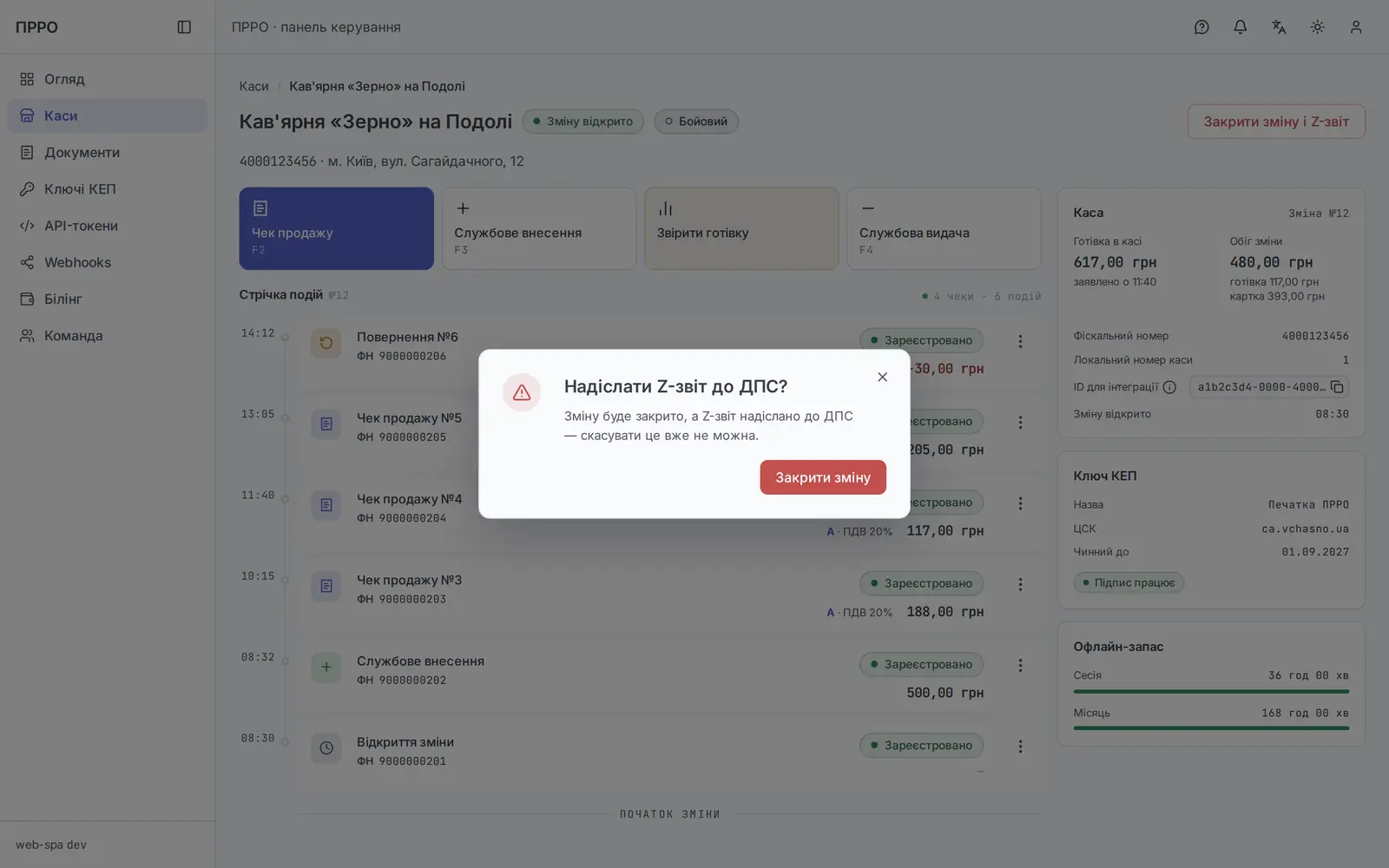
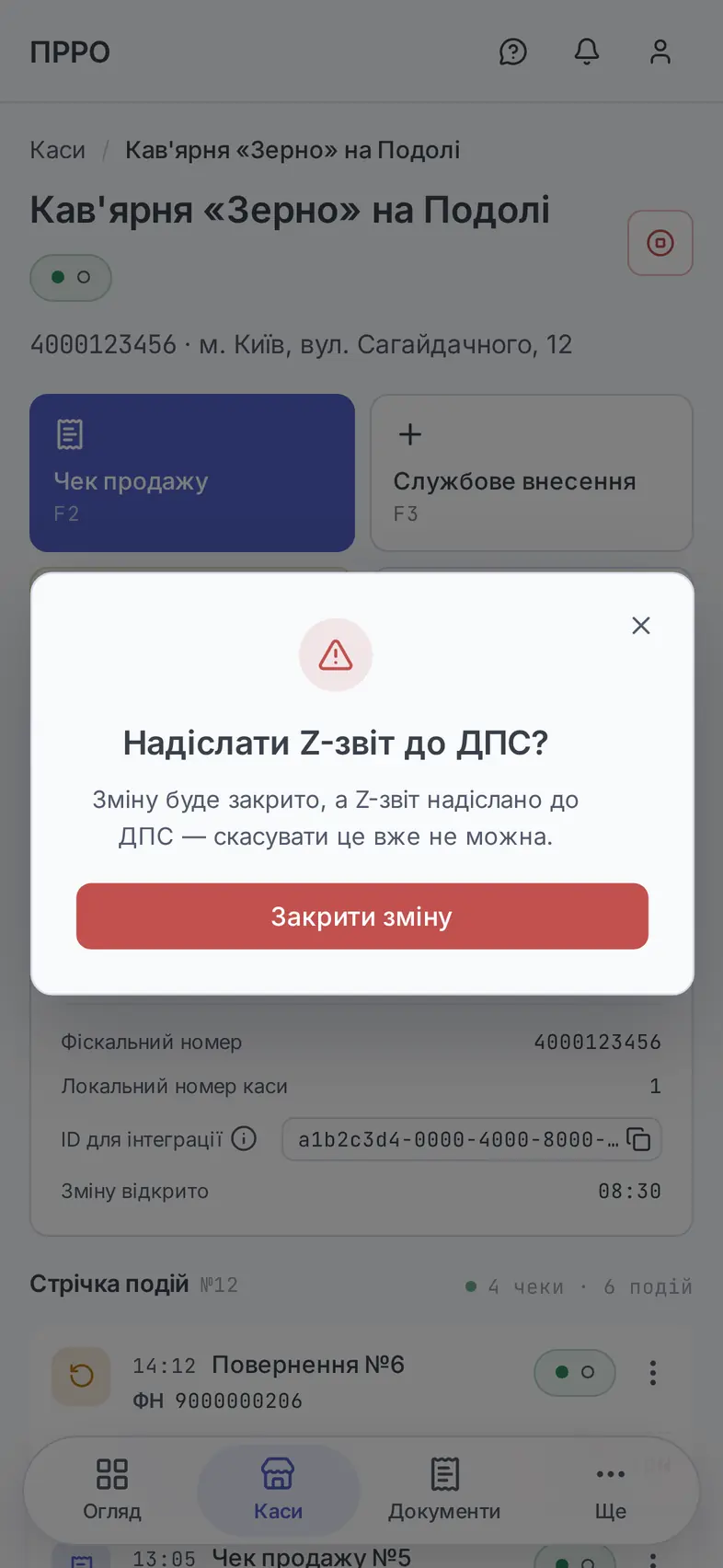
Кнопка «Закрити зміну і Z-звіт» угорі екрана каси. Після підтвердження Z-звіт іде до ДПС — скасувати його вже не можна. Зміна ПРРО не може тривати довше 24 годин; у режимах «Цілодобово» і «Робочі години» каса закриває її сама за розкладом. Якщо в стрічці лишилися непробиті чеки, спершу розберіться з ними.
Якщо зникла мережа
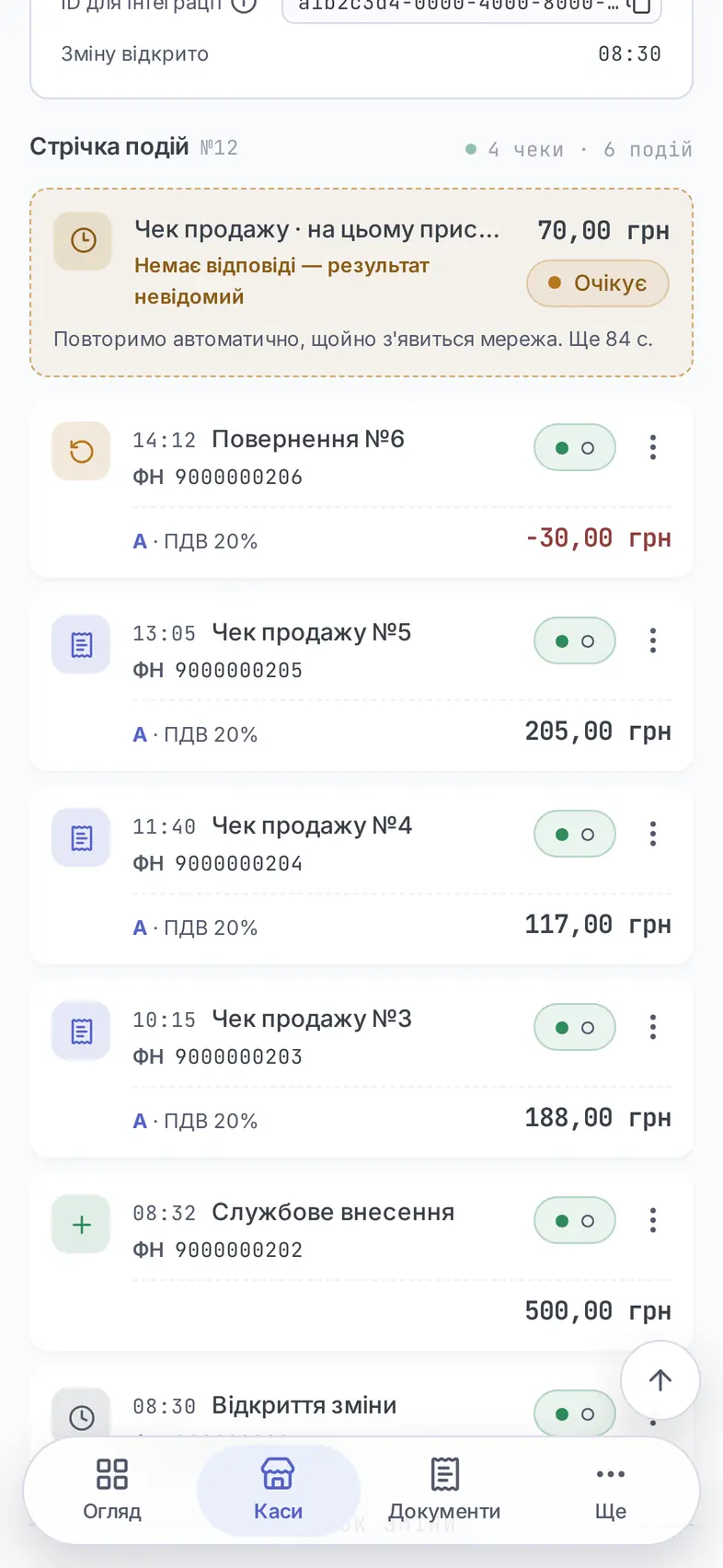
- Чек не губиться. Якщо відповідь не прийшла, чек лишається карткою в стрічці зміни з тим самим ключем операції — другого чека не буде, навіть якщо пробити ще раз.
- Автоповтор — 90 секунд. Поки покупець біля каси, вона повторює сама, щойно повернеться мережа. Потім автоповтор вимикається, щоб чек не пробився, коли покупець уже пішов; якщо чек ще потрібен, натисніть «Пробити зараз».
- Не виходьте з кабінету з непробитими чеками: вони зберігаються лише на цьому пристрої.
- Коли недоступна ДПС , а не ваш інтернет, каса сама переходить в офлайн-режим за правилами ЄВПЕЗ і далі видає чеки з контрольними числами; пакети здаються автоматично. Офлайн-сесія триває до 36 годин, сумарно — до 168 годин на місяць.
Часті питання касира
Чи потрібен касовий принтер?
Ні. Друку немає: чек показується на екрані, покупцеві його надсилають посиланням або QR-кодом.
Чи можна сканувати штрихкоди?
Сканер у планах. Зараз товар знаходять за назвою — каса підказує позиції з каталогу.
Можна працювати з кількох пристроїв?
Так: каталог отримують усі пристрої каси, стрічка зміни спільна. Чек, який не дійшов до сервера через мережу, тримає лише той пристрій, на якому його пробили.
Скільки це коштує?
0,15 грн за кожен зареєстрований чек, без абонплати за касу; чеки на тестовій касі безкоштовні.